
Video Tutorial Cara Menggunakan Aplikasi KringKASIR Komplit
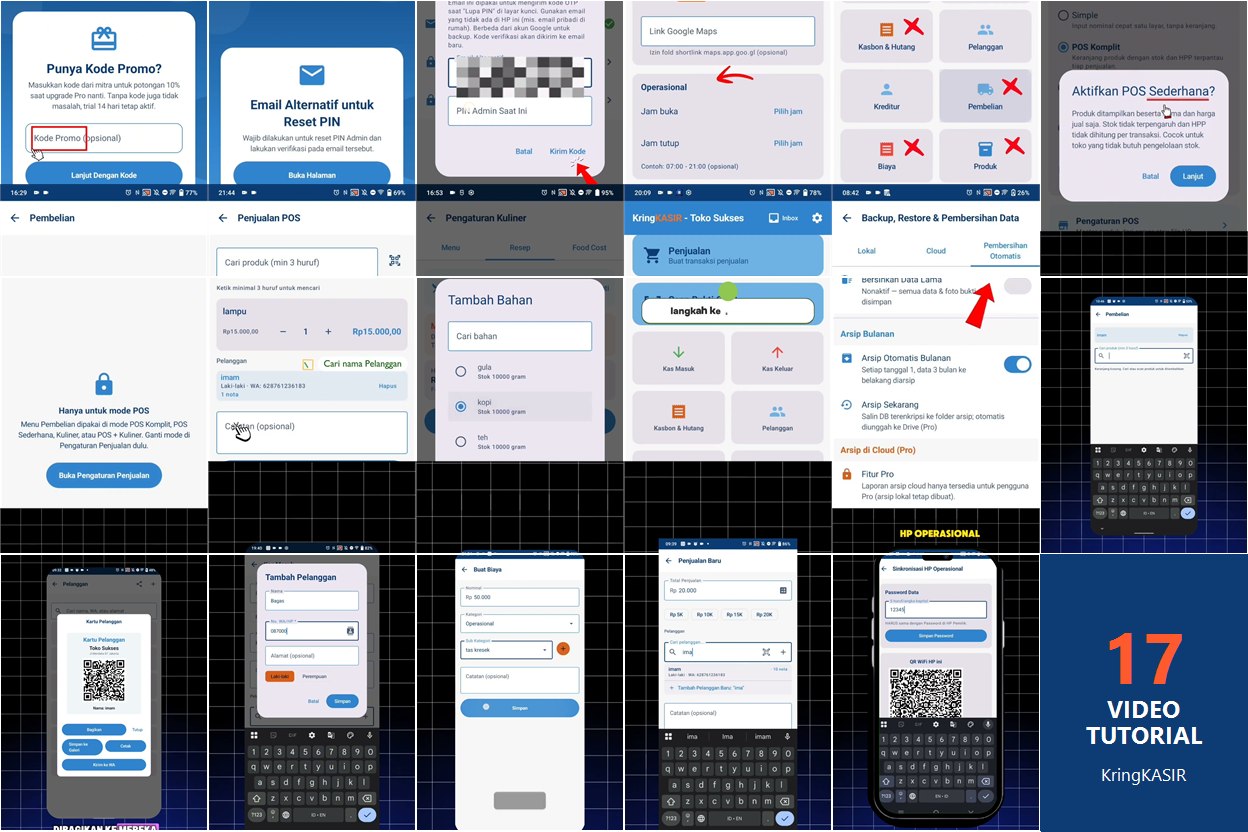
Halaman ini mengumpulkan video tutorial KringKASIR sesuai urutan pemakaian. Mulai dari memasang aplikasi, mengatur toko, memilih cara jualan, sampai mengamankan data dan menyinkronkan HP operasional ke HP pemilik.
Video dibuat pendek supaya bisa ditonton sambil membuka aplikasi. Setiap poin berisi langkah singkat dan tautan ke video yang sesuai. Untuk gambaran fitur secara menyeluruh, buka panduan lengkap KringKASIR.
1. Pasang aplikasi KringKASIR
Unduh KringKASIR dari Google Play, lalu buka aplikasi setelah pemasangan selesai. Pada pembukaan pertama, aplikasi menampilkan layar kode promo dan membuat akun Admin. Siapkan nama Admin dan PIN 6 digit sebelum mulai.
Video tutorial cara memasang aplikasi KringKASIR, silakan klik di sini.
2. Hubungkan Akun Google
Langkah pertama tur pengenalan adalah Hubungkan Akun Google. Tekan Buka Halaman, pilih akun Google yang biasa dipakai, lalu kembali ke tur. Hubungan ini dipakai untuk backup Google Drive dan memulihkan langganan di HP baru.
Video tutorial cara menghubungkan Akun Google, silakan klik di sini.
3. Isi email alternatif untuk reset PIN
Langkah kedua tur adalah Email Alternatif untuk Reset PIN. Isi alamat email yang benar-benar aktif, lalu selesaikan verifikasi yang dikirim ke email tersebut. Email ini menjadi jalan pemulihan kalau PIN Admin lupa.
Video tutorial cara mengatur email alternatif untuk reset PIN, silakan klik di sini.
4. Atur nama dan profil toko
Buka langkah Atur Nama Toko, lalu isi nama dan alamat warung. Data ini muncul di nota dan kartu pelanggan. Lengkapi juga nomor WhatsApp, jam buka, dan sosial media bila ingin pelanggan mudah menemukan warung.
Video tutorial cara mengatur nama dan profil toko, silakan klik di sini.
5. Tambah kasir dan supervisor
Buka Tambah Kasir, lalu isi nama dan PIN untuk setiap orang yang memakai aplikasi. Kasir bisa melayani penjualan, sedangkan Admin mengatur produk, biaya, dan data master. Supervisor mendapat akses baca yang lebih luas tanpa semua kewenangan Admin.
Video tutorial cara menambah kasir dan supervisor, silakan klik di sini.
6. Kenali lima mode penjualan
Langkah Pilih Cara Jualan membuka Pengaturan Penjualan. Ada lima pilihan: Simple, POS Komplit, POS Sederhana, Kuliner, dan POS + Kuliner. Pilih satu yang paling cocok dengan cara warung berjualan, karena mode menentukan tampilan layar kasir dan cara stok dihitung. Penjelasan lengkap ada di tutorial memilih metode penjualan.
Video tutorial cara memilih mode penjualan, silakan klik di sini.
7. Mode Simple untuk nominal cepat
Mode Simple menampilkan satu layar nominal tanpa keranjang. Kasir mengetik angka, memilih metode bayar, lalu menyimpan transaksi. Mode ini cocok untuk warung yang menjual cepat dan tidak menghitung stok per barang.
Video tutorial cara memakai mode Simple, silakan klik di sini.
8. Mode POS Komplit untuk stok dan HPP
Mode POS Komplit memakai keranjang produk, pencarian, dan scan barcode. Setiap penjualan memotong stok dan mencatat HPP. Cocok untuk warung yang perlu memantau barang, harga modal, dan sisa stok.
Video tutorial cara memakai mode POS Komplit, silakan klik di sini.
9. Mode Kuliner untuk menu dan bahan
Mode Kuliner menyimpan stok di bahan, bukan di menu jadi. HPP menu dihitung dari resep, sehingga food cost dan sisa bahan lebih mudah dipantau. Atur bahan, takaran, lalu hubungkan resep ke setiap menu.
Video tutorial cara memakai mode Kuliner, silakan klik di sini.
10. Mode POS + Kuliner untuk satu nota campuran
Mode POS + Kuliner menggabungkan barang dan menu dalam satu keranjang. Barang memotong stok produk, sedangkan menu memotong stok bahan. Mode ini membutuhkan Pro dan add-on Metode Penjualan.
Video tutorial cara memakai mode POS + Kuliner, silakan klik di sini.
11. Backup cloud dan pemulihan data
Langkah Amankan Data Warung membuka layar Backup, Restore & Pembersihan Data. Aktifkan backup otomatis supaya salinan data tersimpan di HP dan Google Drive. Saat ganti HP, masuk dengan akun Google yang sama lalu pulihkan data dari sana.
Video tutorial cara mengamankan data dengan backup cloud, silakan klik di sini.
12. Kelola produk dan pembelian stok
Menu Produk menyimpan daftar barang dan menu beserta harga, stok, dan barcode. Menu Pembelian dipakai saat menambah stok dari supplier, baik tunai maupun kredit. Catat pembelian supaya stok dan hutang ke supplier ikut rapi.
Video tutorial cara memakai menu Pembelian dan menu Produk, silakan klik di sini.
13. Catat pelanggan dan kasbon
Menu Pelanggan menyimpan nama, nomor HP, alamat, dan catatan pelanggan. Data ini dipakai saat membuat kasbon atau mengirim kartu pelanggan. Ekspor pelanggan juga bisa disimpan sebagai file VCF dan dibuka ke Kontak HP.
Video tutorial cara memakai menu Pelanggan, silakan klik di sini.
14. Catat kas masuk dan kas keluar
Menu Kas Masuk dan Kas Keluar mencatat uang yang masuk atau keluar di luar penjualan. Pilih kategori yang tepat, misalnya Modal, Pinjaman, Setoran, atau biaya harian. Catatan ini membuat laporan kas harian tetap seimbang.
Video tutorial cara mencatat kas masuk dan kas keluar, silakan klik di sini.
15. Catat biaya warung
Menu Biaya dipakai untuk pengeluaran operasional seperti gaji, listrik, perlengkapan, dan penyusutan. Pilih kategori, sub kategori, lalu isi nominal dan catatan. Biaya yang rapi membuat laba bersih di laporan lebih akurat.
Video tutorial cara mencatat biaya warung, silakan klik di sini.
16. Baca laporan umum
Laporan Umum merangkum kas, penjualan, hutang, dan aktivitas warung dalam satu layar. Atur periode harian, mingguan, atau bulanan sesuai kebutuhan. Gunakan ringkasan ini untuk melihat kondisi warung tanpa membuka satu per satu transaksi.
Video tutorial cara membaca menu Laporan Umum, silakan klik di sini.
17. Sinkronkan HP operasional ke HP pemilik
Fitur Sinkronisasi Data memindahkan data dari HP operasional ke HP pemilik lewat WiFi yang sama. Buka menu Sinkronisasi, tampilkan QR di HP operasional, lalu hubungkan HP pemilik dan aktivasi client. Setelah aktif, data bisa dikirim berkala dan laporan pemilik bisa difilter per HP.
Video tutorial cara memakai menu Sinkronisasi Data, silakan klik di sini.
Setelah menonton
Ulangi video yang paling sering dipakai saat warung sedang sepi, lalu praktikkan langsung di aplikasi. Kalau ada pertanyaan di tengah jalan, buka Pusat Bantuan KringKASIR.
Baca juga point of sale di halaman utama KringKASIR.